こちらの画像は cvimshow()関数を用いた画像の表示を行なっています。 また、画像の書き出しも行うことが確認できました。 この記事のまとめ 本記事では CとOpenCVを用いた画像の処理(読
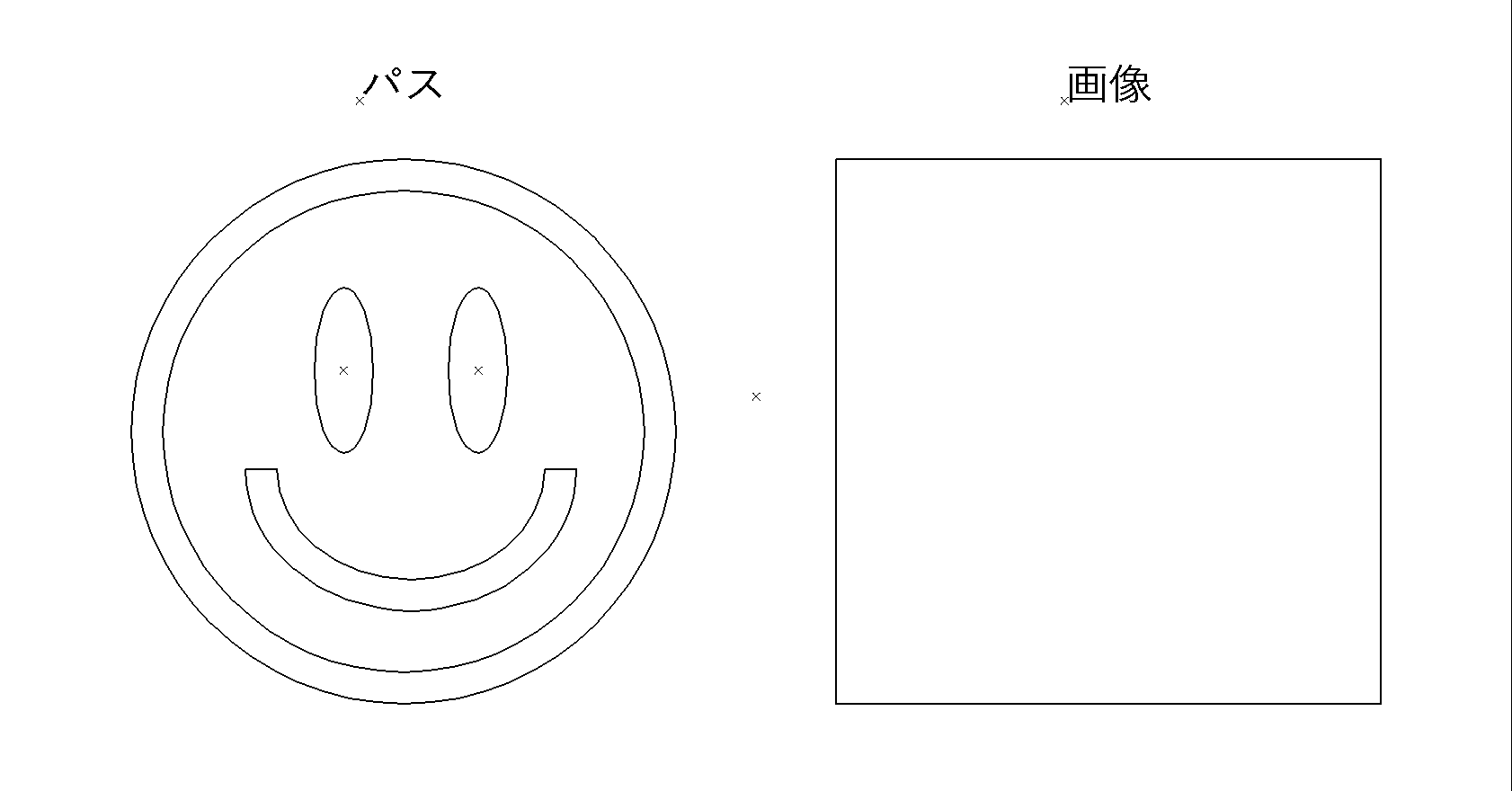
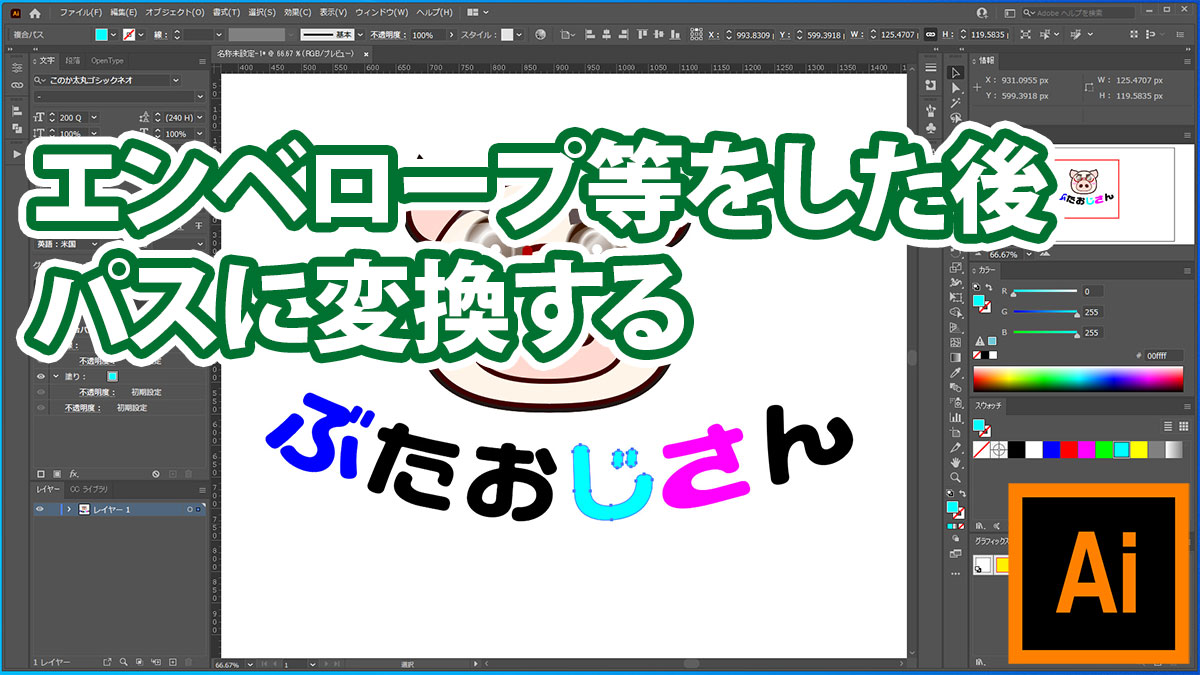
パス 画像編集-Photoshopを利用してパス素材を コピーする方法伝授します。 パス素材を作る前の下準備 最初に画像の解像度を高めに設定しましょう! ※Commandoptioniで画像解像度設定 画質を高めに CSSや画像を読み込むときは基本的に「相対パス」を使う 外部のCSSを読み込んだり。 外部のページのリンクを張る場合は「絶対パス」を使う 「ルート相対パス」はサーバーに
パス 画像編集のギャラリー
各画像をクリックすると、ダウンロードまたは拡大表示できます
 |  | |
 |  |  |
 |  |  |
 |  |  |
「パス 画像編集」の画像ギャラリー、詳細は各画像をクリックしてください。
 |  | 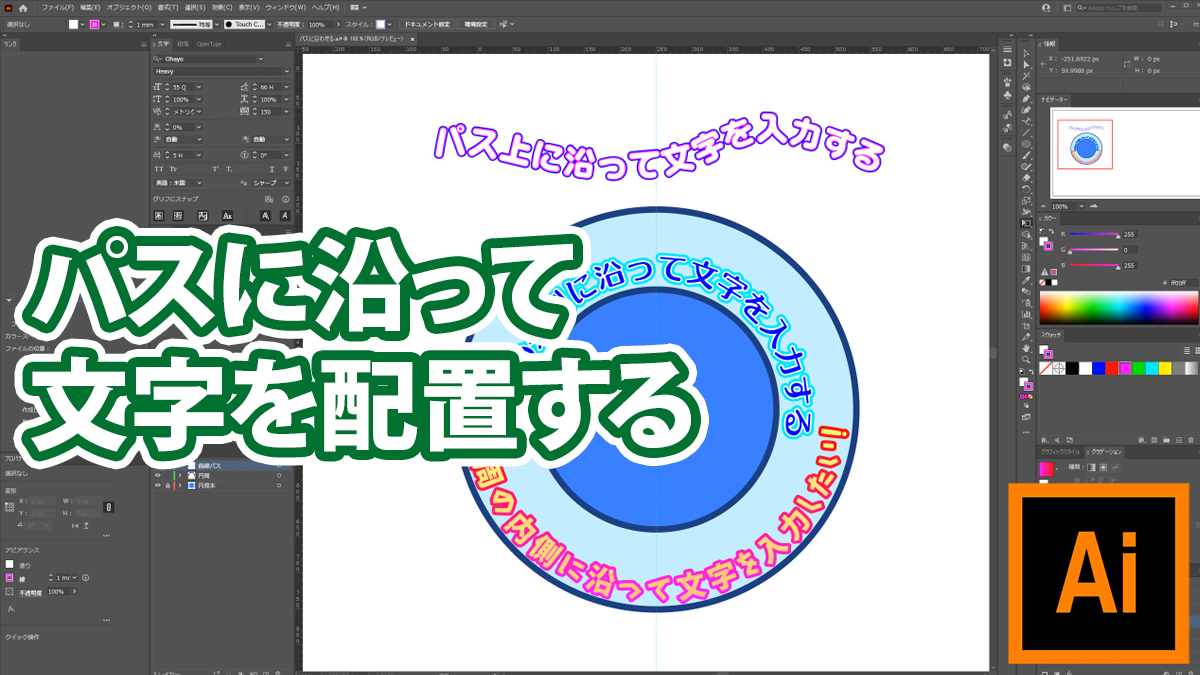 |
 |  |  |
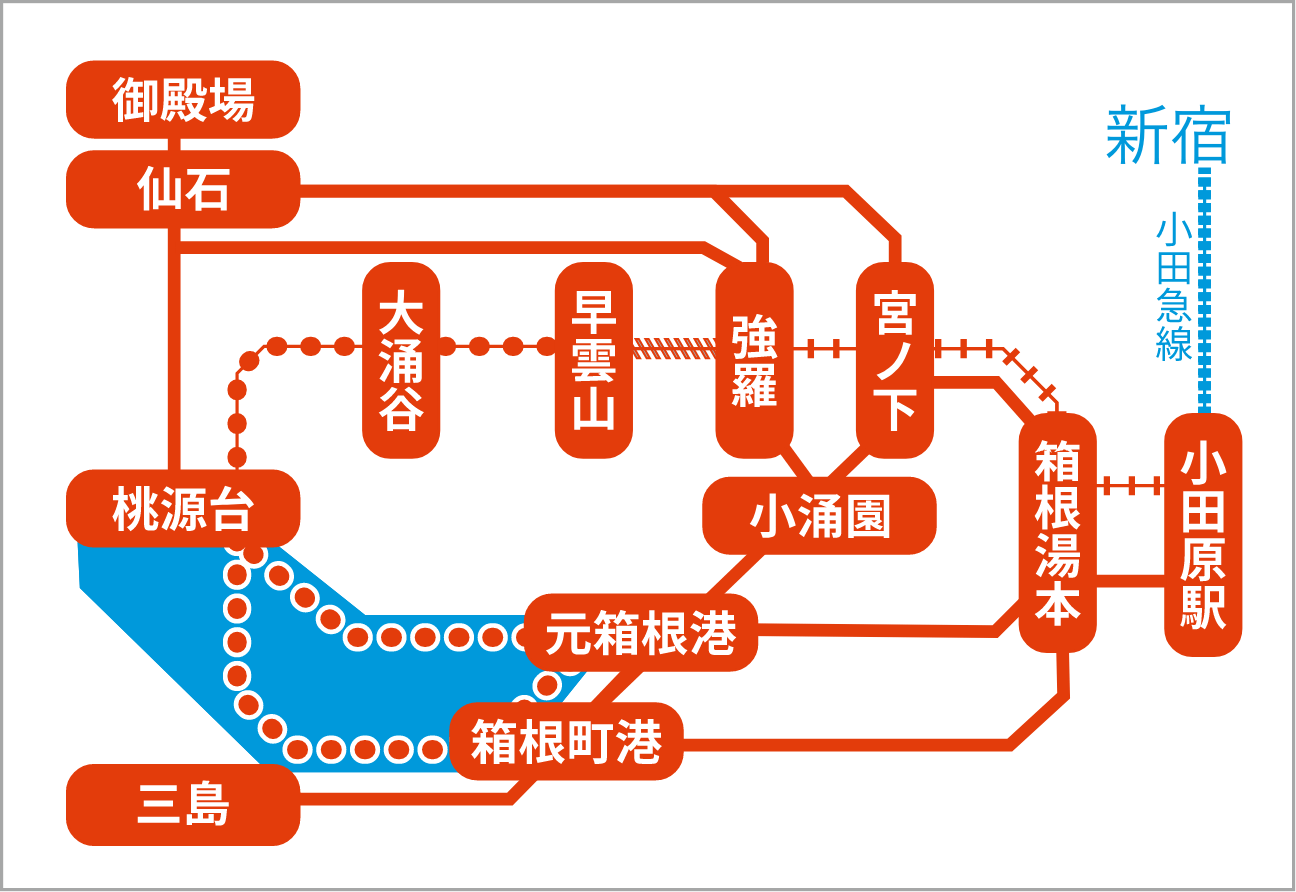 |  |  |
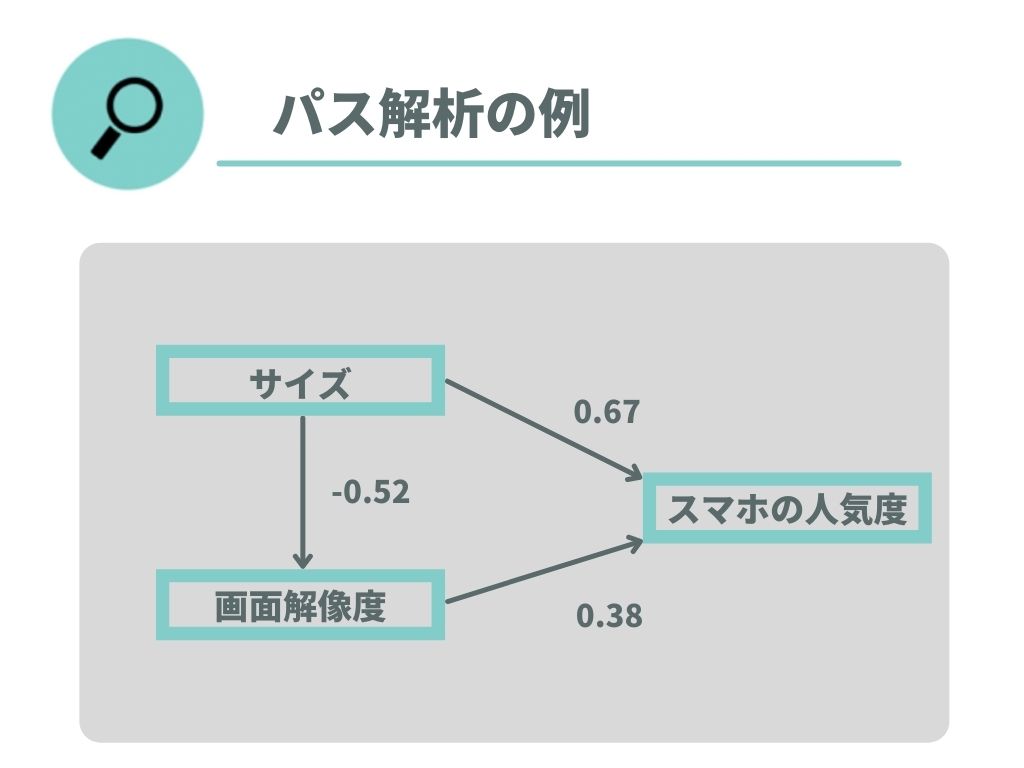 |  |  |
「パス 画像編集」の画像ギャラリー、詳細は各画像をクリックしてください。
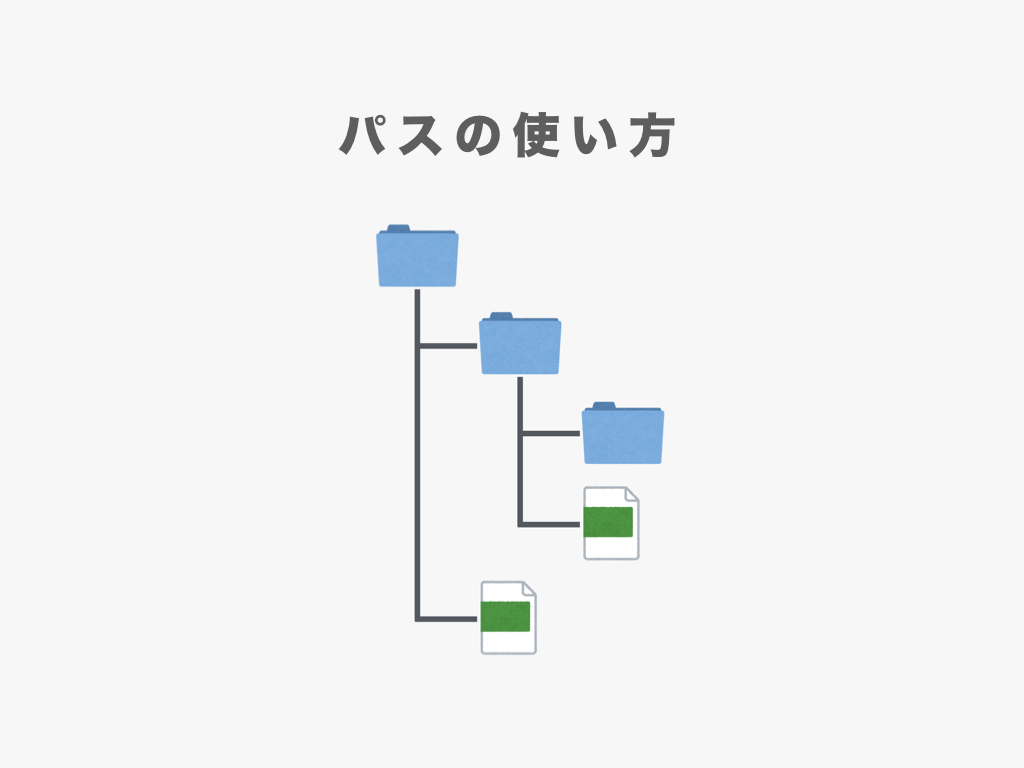
Step03 パスから選択範囲を作成する きれいにパスで対象物を囲むことができたら、画像を切り抜くために選択範囲を作ります。 パスパネルを確認すると、「作業用パス」が作られ 相対パス 表示する画像ファイルの場所を指定するのに、html文書がある場所を起点とし画像ファイルまでの場所を記述する方法 絶対パス 表示する画像ファイルの場所を指定するの
Incoming Term: パス 画像, パス 画像化, パス 画像 切り抜き, パス 画像 変形, パス 画像 イラレ, パス 画像トレース, パス 画像編集, パス 画像 コピー, photoshop パス 画像 変形, イラレ パス 画像 切り抜き,


0 件のコメント:
コメントを投稿